Domain ehap.de kaufen?
Wir ziehen mit dem Projekt
ehap.de um.
Sind Sie am Kauf der Domain
ehap.de interessiert?
domain@kv-gmbh.de · 0541-91531010
Domain ehap.de kaufen?
Wo liegen die Druckertreiber?
Die Druckertreiber befinden sich in der Regel auf der Installations-CD oder DVD, die mit dem Drucker geliefert wurde. Alternativ können sie auch auf der Website des Herstellers heruntergeladen werden. Manchmal sind die Treiber bereits auf dem Computer vorinstalliert, insbesondere bei gängigen Druckermodellen. In Windows können die Druckertreiber auch über die Systemsteuerung oder die Einstellungen gefunden und aktualisiert werden. Es ist wichtig, die richtigen Treiber für den spezifischen Drucker und das Betriebssystem zu verwenden, um eine reibungslose Funktion sicherzustellen. **
Wie finde ich den Druckertreiber?
Um den Druckertreiber zu finden, kannst du verschiedene Methoden verwenden. Eine Möglichkeit ist es, auf der Website des Herstellers nach dem Modell deines Druckers zu suchen und dort den entsprechenden Treiber herunterzuladen. Alternativ kannst du auch die Windows-eigene Treibersuche verwenden, indem du in den Geräteeinstellungen nach verfügbaren Treibern suchst. Eine weitere Möglichkeit ist es, die mitgelieferte Installations-CD des Druckers zu verwenden, um den Treiber zu installieren. **


Ähnliche Suchbegriffe für Druckertreiber
Top-Angebote
Produkte zum Begriff Druckertreiber:
-
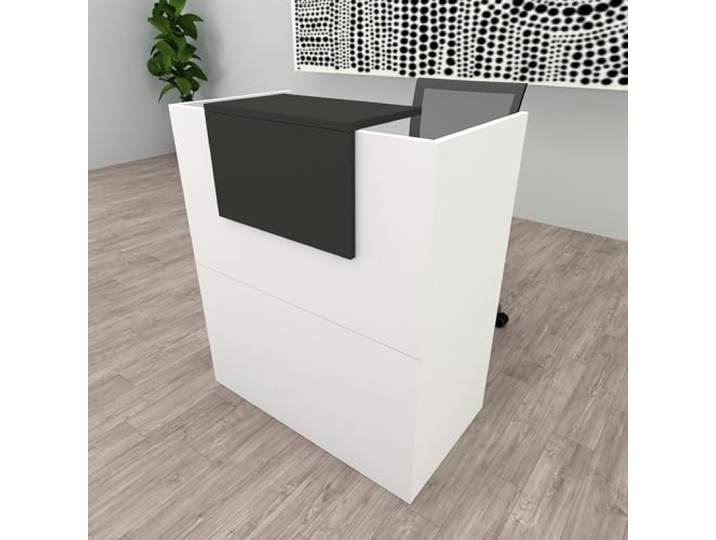
Henor Theke OJA 90x50x107 cm mit 4 Nivellierfüßen Weiß mit Graphit Arbeits-Innentisch mit 19-mm-Tischplatte. Für Empfang, Büro, Klinik, Friseursalon, Handel oder Kundenservice.<p>Die <strong>Henor Oja Empfangstheke</strong> ist die perfekte Lösung für einen stilvollen und funktionalen Empfangsbereich. Mit den Maßen <strong>Breite: 90 cm, Tiefe: 50 cm, Höhe: 107 cm</strong> bietet sie ausreichend Platz für Kundenservice und Empfang. Diese <strong>Rezeptionstheke</strong> ist ideal für Büros, Friseursalons, Kliniken und Einzelhandelsgeschäfte.</p><p>Hergestellt aus einer massiven Platte mit einer Dicke von 19 mm und einer hochwertigen <strong>Melaminoberfläche</strong>, überzeugt die Theke durch ihre hohe Widerstandsfähigkeit und Langlebigkeit. Die Kanten sind mit PVC-ABS versehen, was nicht nur für ein elegantes Finish sorgt, sondern auch die Lebensdauer des Produkts verlängert. Dank der integrierten Nivellierer an der Unterseite kannst du die Höhe an den vier Stützpunkten individuell anpassen und bis zu 2 cm gewinnen.</p><p>Das moderne Design in <strong>Weiß und Graphit</strong> fügt sich harmonisch in jede Umgebung ein und verleiht deinem Empfangsbereich eine ansprechende Note. Die Theke wird als komplettes Set geliefert, inklusive aller notwendigen Montagematerialien und einer detaillierten Anleitung, was die Installation zum Kinderspiel macht. Mit der Henor Oja Empfangstheke entscheidest du dich nicht nur für ein hochwertiges Möbelstück, sondern unterstützt auch eine verantwortungsvolle Waldbewirtschaftung.</p>254,99 €*Versand: 0,00 €Sichere Weiterleitung zum Anbieter



-
Wie kann ich Druckertreiber aktualisieren?
Um Druckertreiber zu aktualisieren, kannst du zunächst die Website des Druckerherstellers besuchen und dort nach aktuellen Treibern für dein Modell suchen. Alternativ kannst du auch die Windows-Einstellungen öffnen, zu den Geräten und Druckern navigieren und dort nach verfügbaren Updates suchen. Ein weiterer Weg ist die Verwendung von speziellen Treiber-Update-Programmen, die automatisch nach neuen Treibern suchen und diese installieren können. Es ist wichtig, regelmäßig nach Updates zu suchen, um die Leistung und Kompatibilität deines Druckers zu verbessern. Hast du bereits versucht, die Treiber manuell zu aktualisieren oder benötigst du weitere Unterstützung? **
-
Wo sind die Druckertreiber gespeichert?
Die Druckertreiber sind normalerweise auf dem Computer gespeichert, auf dem der Drucker installiert ist. Sie werden in einem speziellen Ordner im Betriebssystem abgelegt, der für die Verwaltung von Treibern vorgesehen ist. In Windows-Betriebssystemen befinden sich die Treiber in der Regel im Ordner "C:\Windows\System32\DriverStore". Auf einem Mac sind die Treiber im Ordner "Library/Printers" zu finden. Alternativ können die Treiber auch von der Website des Druckerherstellers heruntergeladen und manuell installiert werden. In einigen Fällen können die Treiber auch auf einer CD oder einem USB-Stick mitgeliefert werden, wenn der Drucker neu gekauft wurde. **
-
Wo liegen die Druckertreiber bei Mac?
Die Druckertreiber bei einem Mac befinden sich normalerweise im Ordner "Library" auf deinem Computer. Um dorthin zu gelangen, musst du den Finder öffnen und dann im Menü auf "Gehe zu" klicken. Anschließend wählst du "Library" aus und suchst nach dem Ordner "Printers". Dort findest du die Treiber für deine angeschlossenen Drucker. Alternativ kannst du auch die Systemeinstellungen öffnen und unter "Drucker & Scanner" nach den Treibern suchen. In manchen Fällen werden die Treiber auch automatisch heruntergeladen, wenn du einen neuen Drucker anschließt. **
-
Wo finde ich den installierten Druckertreiber?
Um den installierten Druckertreiber auf deinem Computer zu finden, musst du zuerst die Systemsteuerung öffnen. Dort findest du unter "Geräte und Drucker" eine Liste aller installierten Drucker. Klicke mit der rechten Maustaste auf den entsprechenden Drucker und wähle "Druckereigenschaften" aus. In dem sich öffnenden Fenster findest du unter dem Reiter "Treiber" Informationen zum installierten Druckertreiber, wie zum Beispiel den Hersteller und die Version. Wenn du weitere Details benötigst, kannst du auch in den Einstellungen deiner Druckersoftware nachsehen oder auf der Website des Herstellers nach dem Treiber suchen. **

Wie installiere ich Druckertreiber auf Mac?
Um Druckertreiber auf einem Mac zu installieren, musst du zuerst sicherstellen, dass der Drucker mit deinem Mac kompatibel ist. Dann kannst du entweder die mitgelieferte CD des Druckers verwenden oder die Treiber direkt von der Website des Herstellers herunterladen. Nach dem Download öffnest du die heruntergeladene Datei und folgst den Anweisungen des Installationsassistenten, um die Treiber zu installieren. Sobald die Installation abgeschlossen ist, kannst du deinen Drucker mit deinem Mac verbinden und ihn in den Druckereinstellungen auswählen. **
Wo sind Druckertreiber in Windows 10?
Druckertreiber in Windows 10 sind normalerweise bereits im Betriebssystem enthalten. Wenn du einen neuen Drucker anschließt, sucht Windows automatisch nach dem passenden Treiber und installiert ihn. Du kannst auch manuell nach Druckertreibern suchen, indem du zu den Einstellungen gehst und unter "Geräte" den Abschnitt "Drucker & Scanner" auswählst. Dort kannst du nach verfügbaren Treibern suchen und sie herunterladen. Alternativ kannst du auch die Website des Druckerherstellers besuchen und dort den entsprechenden Treiber für dein Modell herunterladen. **
Top-Angebote
Produkte zum Begriff Druckertreiber:
-
Erfolgreicher Online-Handel für Dummies, Fachbücher von Gil LangSie möchten Produkte über das Internet verkaufen? Dann sollten Sie Ihre Online-Strategie sorgfältig planen. Dieses Buch verschafft Ihnen einen guten Überblick über die gängigen digitalen Verkaufs- und Marketingkanäle. Vom eigenen Shop über Amazon und andere Marktplätze bis hin zu Social Media. Damit erleichtert Ihnen das Buch die Auswahl der richtigen Kanäle. Gleichzeitig verrät es Ihnen wichtige Tipps, Tricks und Tools, um auf den jeweiligen Kanälen erfolgreich zu sein. Profitieren Sie vom Praxiswissen zweier sehr erfahrener Autoren.25,99 €*Versand: 0,00 €Sichere Weiterleitung zum Anbieter
-
Theo-Klein Kaufladen-Zubehör 7205, Online-Zubehörset Shopping CenterTäuschend echte Nachbildungen typischer Einkaufsgegenstände wie Süßigkeiten oder andere Lebensmittel Geeignet für Kinder ab 3 Jahren Ein großes Sortiment zum Verkaufen oder Kaufen Made in Germany Merkmale: Material: Kunststoff, Pappe Kategorie: Markenminiaturen sonstiges: Hinweis: Achtung! Nicht für Kinder unter 3 Jahren geeignet! Erstickungsgefahr wegen verschluckbarer Kleinteile.17,59 €*Versand: 4,15 €Sichere Weiterleitung zum Anbieter
-
Wo liegen die Druckertreiber?
Die Druckertreiber befinden sich in der Regel auf der Installations-CD oder DVD, die mit dem Drucker geliefert wurde. Alternativ können sie auch auf der Website des Herstellers heruntergeladen werden. Manchmal sind die Treiber bereits auf dem Computer vorinstalliert, insbesondere bei gängigen Druckermodellen. In Windows können die Druckertreiber auch über die Systemsteuerung oder die Einstellungen gefunden und aktualisiert werden. Es ist wichtig, die richtigen Treiber für den spezifischen Drucker und das Betriebssystem zu verwenden, um eine reibungslose Funktion sicherzustellen. **
-
Wie finde ich den Druckertreiber?
Um den Druckertreiber zu finden, kannst du verschiedene Methoden verwenden. Eine Möglichkeit ist es, auf der Website des Herstellers nach dem Modell deines Druckers zu suchen und dort den entsprechenden Treiber herunterzuladen. Alternativ kannst du auch die Windows-eigene Treibersuche verwenden, indem du in den Geräteeinstellungen nach verfügbaren Treibern suchst. Eine weitere Möglichkeit ist es, die mitgelieferte Installations-CD des Druckers zu verwenden, um den Treiber zu installieren. **
-
Wie kann ich Druckertreiber aktualisieren?
Um Druckertreiber zu aktualisieren, kannst du zunächst die Website des Druckerherstellers besuchen und dort nach aktuellen Treibern für dein Modell suchen. Alternativ kannst du auch die Windows-Einstellungen öffnen, zu den Geräten und Druckern navigieren und dort nach verfügbaren Updates suchen. Ein weiterer Weg ist die Verwendung von speziellen Treiber-Update-Programmen, die automatisch nach neuen Treibern suchen und diese installieren können. Es ist wichtig, regelmäßig nach Updates zu suchen, um die Leistung und Kompatibilität deines Druckers zu verbessern. Hast du bereits versucht, die Treiber manuell zu aktualisieren oder benötigst du weitere Unterstützung? **
-
Wo sind die Druckertreiber gespeichert?
Die Druckertreiber sind normalerweise auf dem Computer gespeichert, auf dem der Drucker installiert ist. Sie werden in einem speziellen Ordner im Betriebssystem abgelegt, der für die Verwaltung von Treibern vorgesehen ist. In Windows-Betriebssystemen befinden sich die Treiber in der Regel im Ordner "C:\Windows\System32\DriverStore". Auf einem Mac sind die Treiber im Ordner "Library/Printers" zu finden. Alternativ können die Treiber auch von der Website des Druckerherstellers heruntergeladen und manuell installiert werden. In einigen Fällen können die Treiber auch auf einer CD oder einem USB-Stick mitgeliefert werden, wenn der Drucker neu gekauft wurde. **
Ähnliche Suchbegriffe für Druckertreiber
-
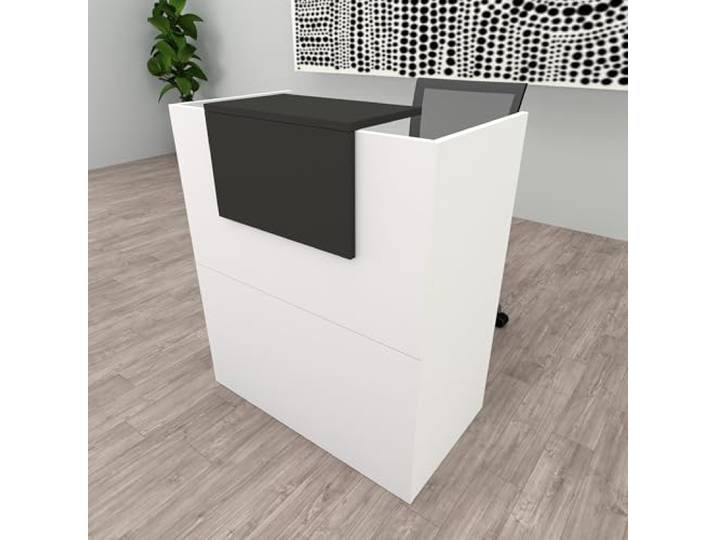
Henor Theke OJA 90x50x107 cm mit 4 Nivellierfüßen Weiß mit Graphit Arbeits-Innentisch mit 19-mm-Tischplatte. Für Empfang, Büro, Klinik, Friseursalon, Handel oder Kundenservice.<p>Die <strong>Henor Oja Empfangstheke</strong> ist die perfekte Lösung für einen stilvollen und funktionalen Empfangsbereich. Mit den Maßen <strong>Breite: 90 cm, Tiefe: 50 cm, Höhe: 107 cm</strong> bietet sie ausreichend Platz für Kundenservice und Empfang. Diese <strong>Rezeptionstheke</strong> ist ideal für Büros, Friseursalons, Kliniken und Einzelhandelsgeschäfte.</p><p>Hergestellt aus einer massiven Platte mit einer Dicke von 19 mm und einer hochwertigen <strong>Melaminoberfläche</strong>, überzeugt die Theke durch ihre hohe Widerstandsfähigkeit und Langlebigkeit. Die Kanten sind mit PVC-ABS versehen, was nicht nur für ein elegantes Finish sorgt, sondern auch die Lebensdauer des Produkts verlängert. Dank der integrierten Nivellierer an der Unterseite kannst du die Höhe an den vier Stützpunkten individuell anpassen und bis zu 2 cm gewinnen.</p><p>Das moderne Design in <strong>Weiß und Graphit</strong> fügt sich harmonisch in jede Umgebung ein und verleiht deinem Empfangsbereich eine ansprechende Note. Die Theke wird als komplettes Set geliefert, inklusive aller notwendigen Montagematerialien und einer detaillierten Anleitung, was die Installation zum Kinderspiel macht. Mit der Henor Oja Empfangstheke entscheidest du dich nicht nur für ein hochwertiges Möbelstück, sondern unterstützt auch eine verantwortungsvolle Waldbewirtschaftung.</p>254,99 €*Versand: 0,00 €Sichere Weiterleitung zum Anbieter
-
Henor Theke OJA 100x50x107 cm mit 4 Nivellierfüßen Weiß mit Graphit Arbeits-Innentisch mit 19-mm-Tischplatte. Für Empfang, Büro, Klinik, Friseursalon, Handel oder Kundenservice.<p>Die <strong>Henor Oja Empfangstheke</strong> ist die perfekte Lösung für einen stilvollen und funktionalen Empfangsbereich. Mit den Maßen <strong>Breite: 100 cm, Tiefe: 50 cm, Höhe: 107 cm</strong> bietet sie ausreichend Platz für Kundenservice und Empfang. Diese <strong>Rezeptionstheke</strong> ist ideal für Büros, Geschäfte, Friseursalons oder Kliniken und überzeugt durch ihr modernes Design in <strong>Weiß und Graphit</strong>.</p><p>Hergestellt aus einer massiven <strong>FSC-Platte</strong> mit einer Dicke von 19 mm, zeichnet sich die Theke durch eine hohe Widerstandsfähigkeit und Wasserdichtigkeit aus. Die Melaminoberfläche sorgt für eine lange Lebensdauer, während die Kanten aus <strong>PVC-ABS</strong> ein perfektes und raffiniertes Finish garantieren. Dank der integrierten Nivellierer an der Unterseite kannst du die Höhe an den vier Stützpunkten individuell anpassen und bis zu 2 cm gewinnen.</p><p>Die <strong>Henor Oja Empfangstheke</strong> wird als komplettes Set geliefert, inklusive aller notwendigen Montagematerialien und einer detaillierten Anleitung. Die einfache Installation ermöglicht es dir, die Theke schnell in deinem Raum zu integrieren. Mit dieser Theke trägst du nicht nur zu einem ansprechenden Ambiente bei, sondern unterstützt auch eine verantwortungsvolle Waldbewirtschaftung. Entscheide dich für die <strong>Henor Oja Empfangstheke</strong> und setze auf Qualität und Nachhaltigkeit in deinem Empfangsbereich.</p>265,99 €*Versand: 0,00 €Sichere Weiterleitung zum Anbieter
-
Avery, Formular, Formularbuch BestellungMit einem Bestellformular von Avery Zweckform können Sie alle relevanten Informationen bei einer Bestellung einfach und praxisgerecht erfassen. Sie können z.B. Liefertermin und Versandart angeben und die MwSt. vom Gesamtbetrag wird klar ausgewiesen. Die Bestellung ist selbstdurchschreibend, somit ist eine Kopie schnell zur Hand.95,19 €*Versand: 0,00 €Sichere Weiterleitung zum Anbieter
-
Wo liegen die Druckertreiber bei Mac?
Die Druckertreiber bei einem Mac befinden sich normalerweise im Ordner "Library" auf deinem Computer. Um dorthin zu gelangen, musst du den Finder öffnen und dann im Menü auf "Gehe zu" klicken. Anschließend wählst du "Library" aus und suchst nach dem Ordner "Printers". Dort findest du die Treiber für deine angeschlossenen Drucker. Alternativ kannst du auch die Systemeinstellungen öffnen und unter "Drucker & Scanner" nach den Treibern suchen. In manchen Fällen werden die Treiber auch automatisch heruntergeladen, wenn du einen neuen Drucker anschließt. **
-
Wo finde ich den installierten Druckertreiber?
Um den installierten Druckertreiber auf deinem Computer zu finden, musst du zuerst die Systemsteuerung öffnen. Dort findest du unter "Geräte und Drucker" eine Liste aller installierten Drucker. Klicke mit der rechten Maustaste auf den entsprechenden Drucker und wähle "Druckereigenschaften" aus. In dem sich öffnenden Fenster findest du unter dem Reiter "Treiber" Informationen zum installierten Druckertreiber, wie zum Beispiel den Hersteller und die Version. Wenn du weitere Details benötigst, kannst du auch in den Einstellungen deiner Druckersoftware nachsehen oder auf der Website des Herstellers nach dem Treiber suchen. **
-
Wie installiere ich Druckertreiber auf Mac?
Um Druckertreiber auf einem Mac zu installieren, musst du zuerst sicherstellen, dass der Drucker mit deinem Mac kompatibel ist. Dann kannst du entweder die mitgelieferte CD des Druckers verwenden oder die Treiber direkt von der Website des Herstellers herunterladen. Nach dem Download öffnest du die heruntergeladene Datei und folgst den Anweisungen des Installationsassistenten, um die Treiber zu installieren. Sobald die Installation abgeschlossen ist, kannst du deinen Drucker mit deinem Mac verbinden und ihn in den Druckereinstellungen auswählen. **
-
Wo sind Druckertreiber in Windows 10?
Druckertreiber in Windows 10 sind normalerweise bereits im Betriebssystem enthalten. Wenn du einen neuen Drucker anschließt, sucht Windows automatisch nach dem passenden Treiber und installiert ihn. Du kannst auch manuell nach Druckertreibern suchen, indem du zu den Einstellungen gehst und unter "Geräte" den Abschnitt "Drucker & Scanner" auswählst. Dort kannst du nach verfügbaren Treibern suchen und sie herunterladen. Alternativ kannst du auch die Website des Druckerherstellers besuchen und dort den entsprechenden Treiber für dein Modell herunterladen. **
* Alle Preise verstehen sich inklusive der gesetzlichen Mehrwertsteuer und ggf. zuzüglich Versandkosten. Die Angebotsinformationen basieren auf den Angaben des jeweiligen Shops und werden über automatisierte Prozesse aktualisiert. Eine Aktualisierung in Echtzeit findet nicht statt, so dass es im Einzelfall zu Abweichungen kommen kann. ** Hinweis: Teile dieses Inhalts wurden von KI erstellt.